
Configura la VPN en Windows.
Instala VPNClient en Windows 11 o Windows 10 y conecta con los datos de acceso VPN que recibiste tras la compra.
Instala, inicia sesión y conecta.
Antes de empezar: Necesitas una cuenta VPN activa, tu usuario y contraseña VPN y una conexión a internet que funcione.
Descarga, instala y abre VPNClient.
Utiliza el enlace de descarga para Windows de esta página, ejecuta el instalador y sigue sus indicaciones. Abre VPNClient cuando termine la instalación.
Si Windows muestra una advertencia de seguridad que no entiendes, detente y consulta con Soporte para que te ayude a revisarla antes de continuar.
Introduce tus datos de acceso VPN.
Inicia sesión con el usuario y la contraseña VPN que recibiste tras la compra. Pueden ser distintos de los datos que utilizas para entrar en la web.
Elige un servidor y una opción de conexión.
Abre la lista de servidores desde el selector de ubicación de la pantalla principal. Elige un servidor cercano o selecciona el país que necesitas. Utiliza Search location para buscar una ubicación en la lista.
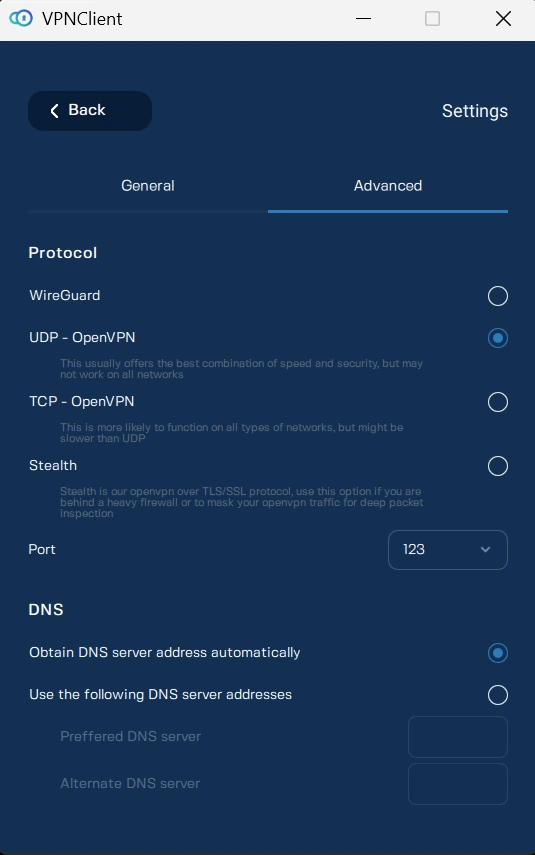
En Settings → Advanced → Protocol, empieza por WireGuard si está disponible.
Ver opciones de conexión y ajustes de Windows ↓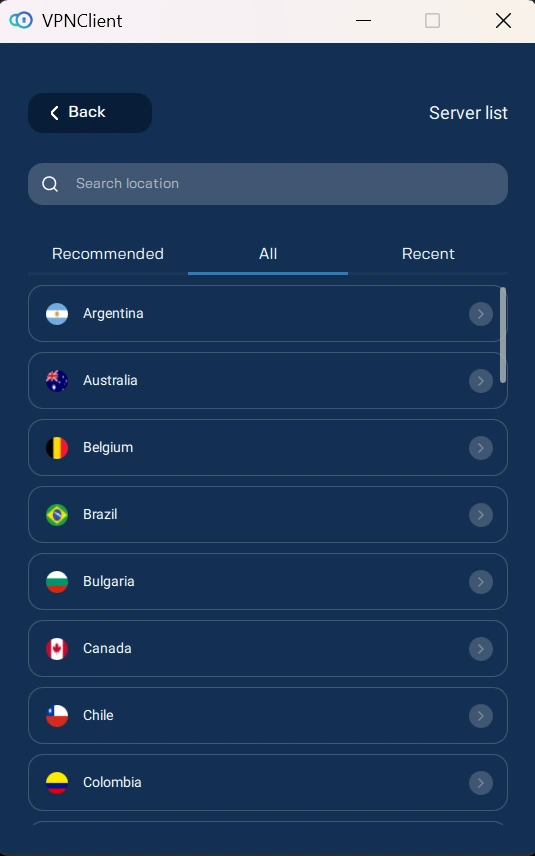
Busca y selecciona un servidor. Abre la imagen para ampliarla. Conecta y comprueba la conexión.
Vuelve a la pantalla principal y pulsa Switch ON. Espera a que VPNClient muestre una conexión activa y el servidor seleccionado.
Si la conexión no llega a establecerse, sigue las comprobaciones de conexión que encontrarás más abajo.
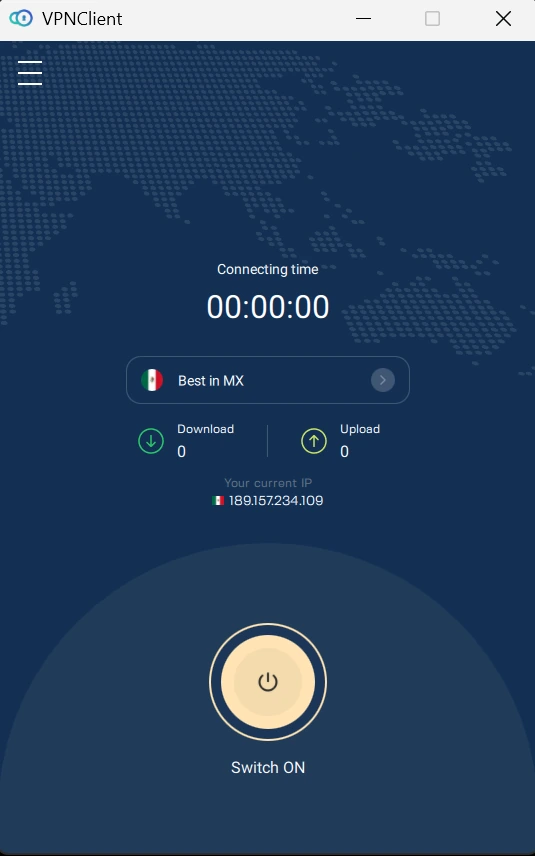
Pantalla principal antes de conectar. Abre la imagen para ampliarla.
Opciones de conexión y ajustes de Windows
Opciones de conexión
Network Lock
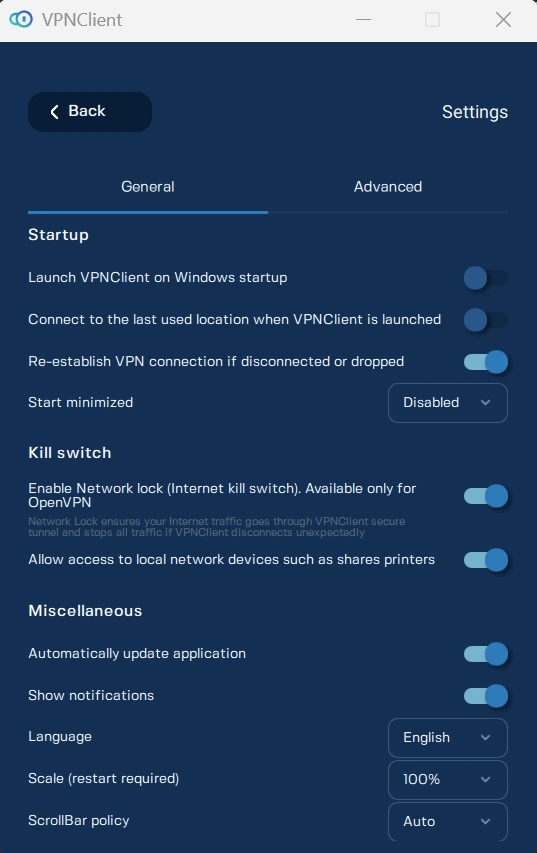
En Settings → General, Network Lock bloquea el acceso a internet si la VPN se desconecta, pero funciona solo con conexiones OpenVPN. Comprueba que esté activado antes de confiar en él para detener el tráfico ante una desconexión inesperada.
Conexión automática
En General, activa Connect to the last used location when VPNClient is launched si quieres conectar al abrir la aplicación. Launch VPNClient on Windows startup permite abrirla al iniciar Windows; Re-establish VPN connection if disconnected or dropped permite intentar la reconexión después de un corte.
No cambies el puerto ni los ajustes DNS salvo que estés diagnosticando un problema o siguiendo instrucciones específicas.
Compatibilidad con sistemas antiguos: L2TP/IPsec y PPTP son opciones secundarias para conexiones antiguas o manuales. Consulta con Soporte para obtener las instrucciones de configuración actuales.
Configurar OpenVPN manualmente
- Instala OpenVPN Connect para Windows desde la web oficial de OpenVPN.
- Abre el generador de configuraciones OpenVPN de tu panel e inicia sesión si se te solicita. En la sección OpenVPN, elige un Servidor y un Puerto y pulsa Descargar configuración OpenVPN para obtener el archivo
.ovpnactual. - Importa el archivo
.ovpndescargado en OpenVPN Connect. - Conecta con tu usuario y contraseña VPN cuando se te soliciten.
Para otras conexiones manuales, inicia sesión en tu panel para generar configuraciones de WireGuard o VLESS o consultar los valores de configuración manual.
¿Tienes problemas para conectar?
- Comprueba tus datos de acceso VPN.
- Prueba otro servidor.
- Reinicia VPNClient.
- Prueba otra opción de conexión compatible.
- Prueba otra red y anota el error.
¿Necesitas una cuenta VPN? Elige un plan →